
오피스365 무료 다운로드 | MS Office 365 무료사용

오피스365 무료 다운로드 및 Office 365 무료로 사용 하는 방법이 있어서 내역 공유 드립니다. 각 교육청에서 오피스 365 포털을 통해서 제공을 하고 있을 건데요. 이번에 무료 사용법을 제가 알아보고 정리한 내역은 바로 서울특별시교육청 오피스365포털에서 무료 다운로드 받아서 무료 사용하는 방법입니다. 무료 사용으로 돈 절약 하세요.

일단 회원 가입 및 다운로드, 설치 , 인증을 해야 하기 때문에 가입 및 인증시 반드시 학교인증코드(클릭) 를 입력 해야 합니다. 학교인증코드 다운받는 방법에 대한 포스팅을 하였사오니 링크를 타고 포스팅 내역을 참조해서 학교 인증 코드를 받고 난뒤에 회원가입 및 다운로드를 진행 하여주시기 바랍니다.
참고로 교육청에서 제공하는 MS-Office 365는 Personal 구독과 동일한 제품으로 1년에 8만 9천원을 절약하시게 됩니다.
자 그럼 이제 부터 오피스 365 무료 다운로드 및 설치를 시작 해보겠습니다
1. 서울시교육청 오피스365포털 회원 가입 및 본인의 학교 이메일 계정 생성하기
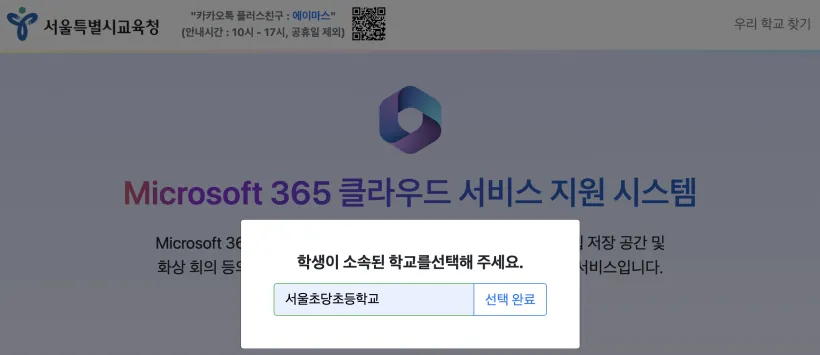
서울특별시교육청 오피스365 포털에서 우리학교 찾기 및 본인학교 오피스365 포털에서 학생 회원 가입 하기 클릭
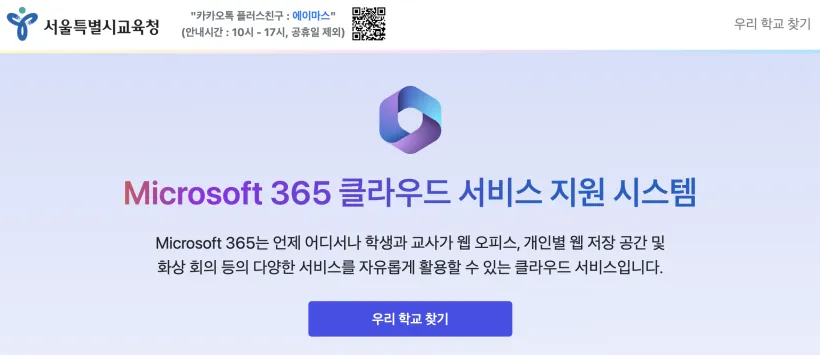
o365.sen.go.kr
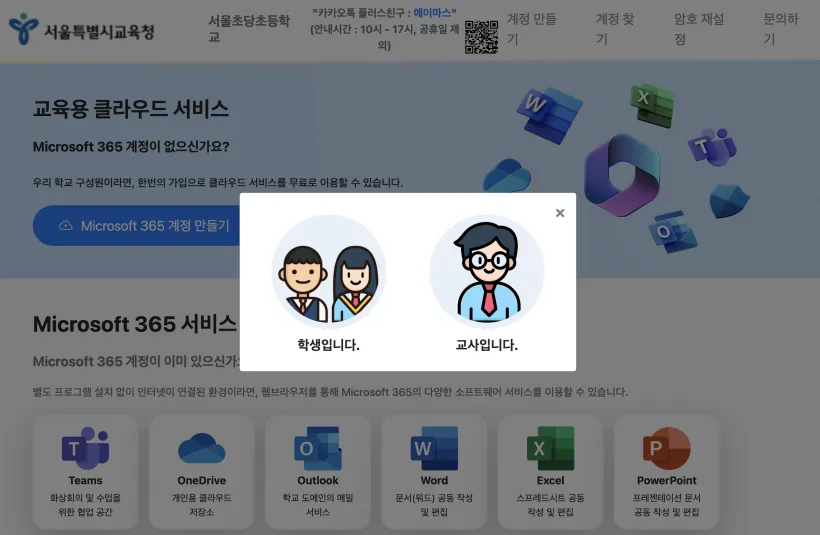
학생 및 교사 선택 하여 계정 만들기를 합니다.
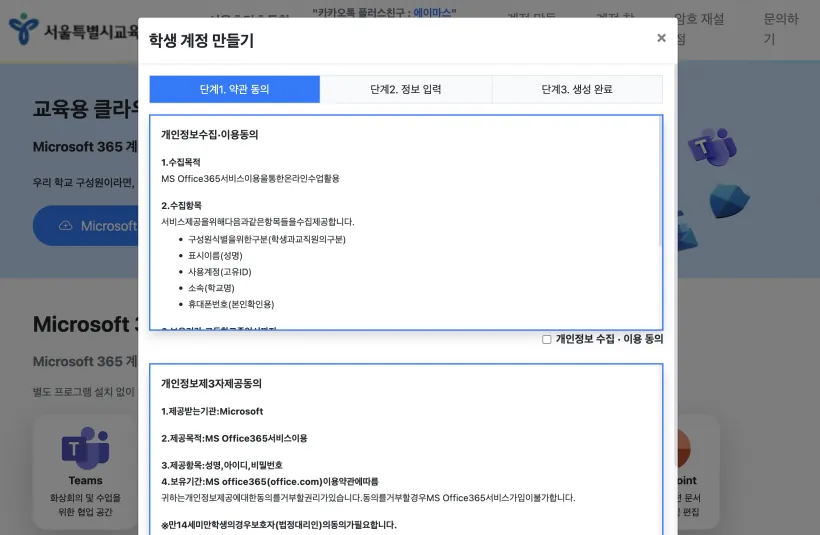
계정 만들기 및 약관 동의
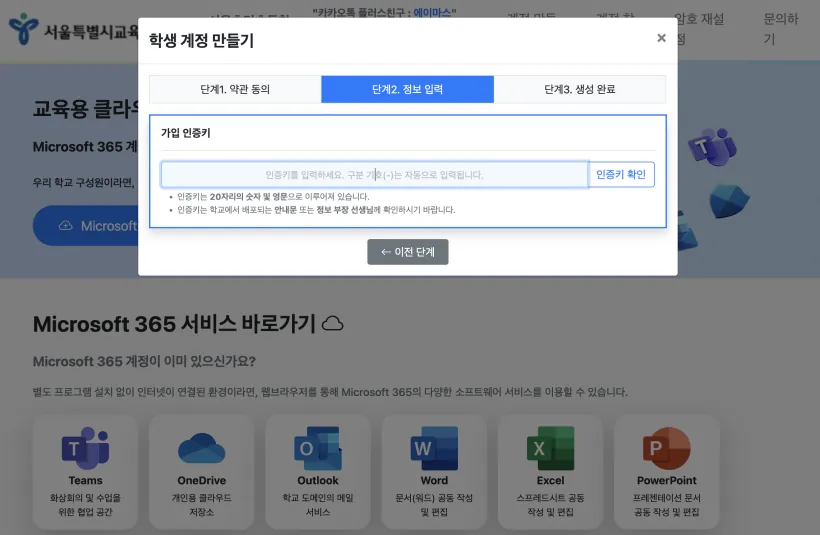
가입인증 키 입력
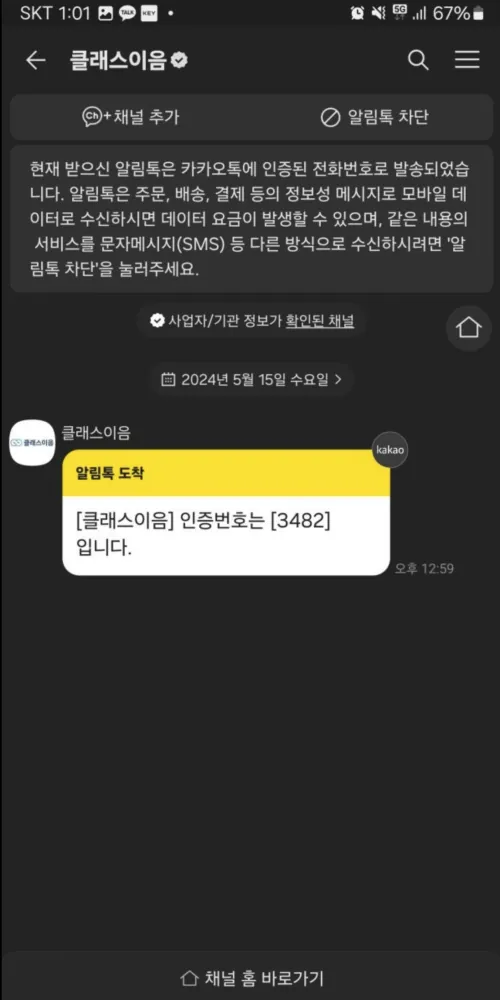
휴대폰 본인인증 및 인증 번호 확인 하시면 카카오톡 메세지로 인증 번호가 옵니다.

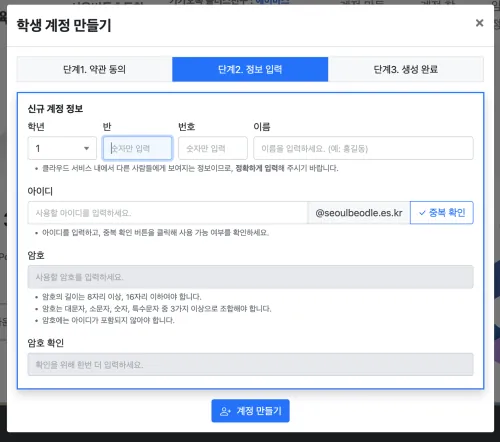
학생 본인 정보 입력 및 계정 생성
계정가입 ( Office 365 접속 ID / Password 생성 중요함 )
Office365 사용을 위한 본인의 학교 이메일 계정을 생성하고 암호를 만듭니다.
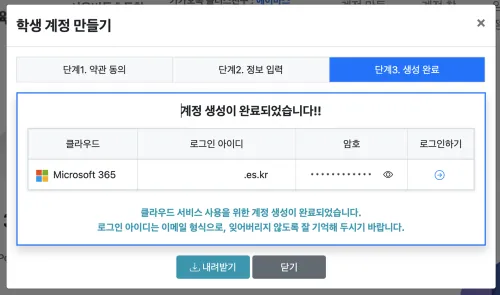
학생 계정 생성 완료 및 가입완료
설치할 앱 및 프로그램을 선택 하고 다운로드 및 설치 단계로 넘어 갑니다.
2. 서울시교육청 Office 365 로그인
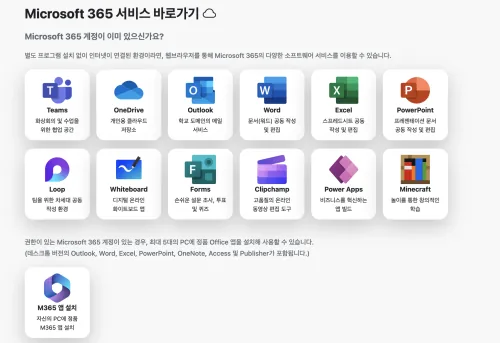
본인학교 오피스 365포털에서 Office365 사이트로 접속하기
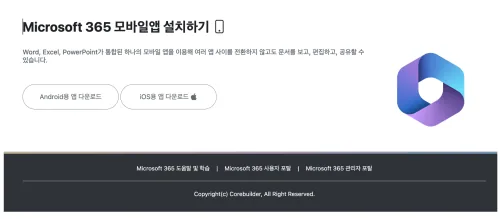
아래 가장 왼쪽 Office 365 앱 설치 를 클릭 합니다.
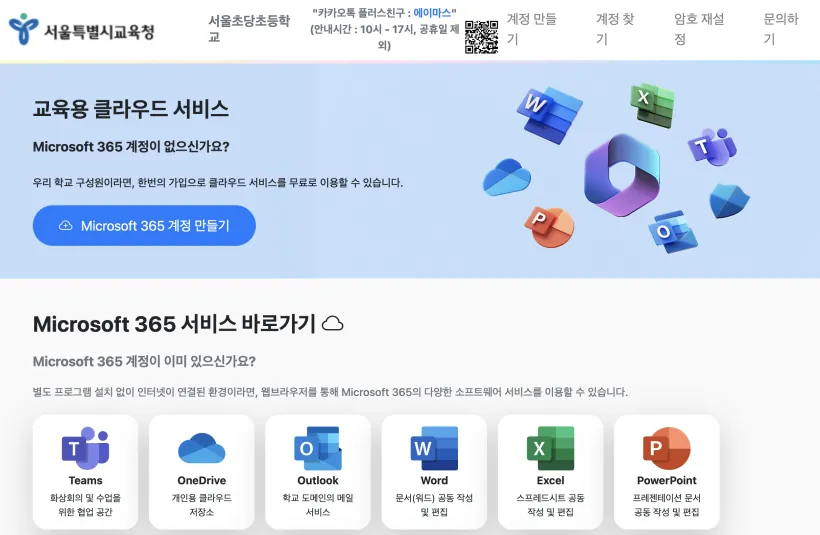

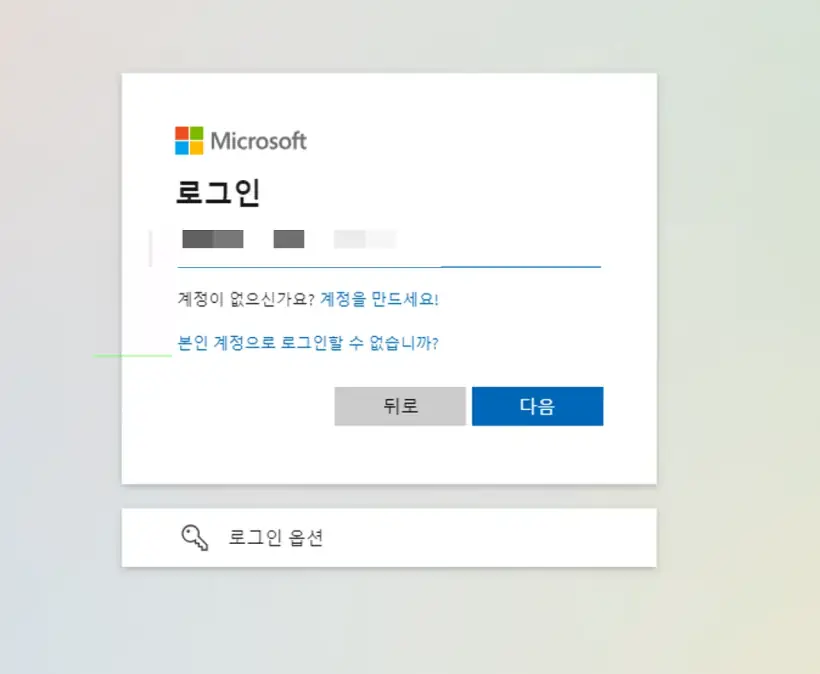
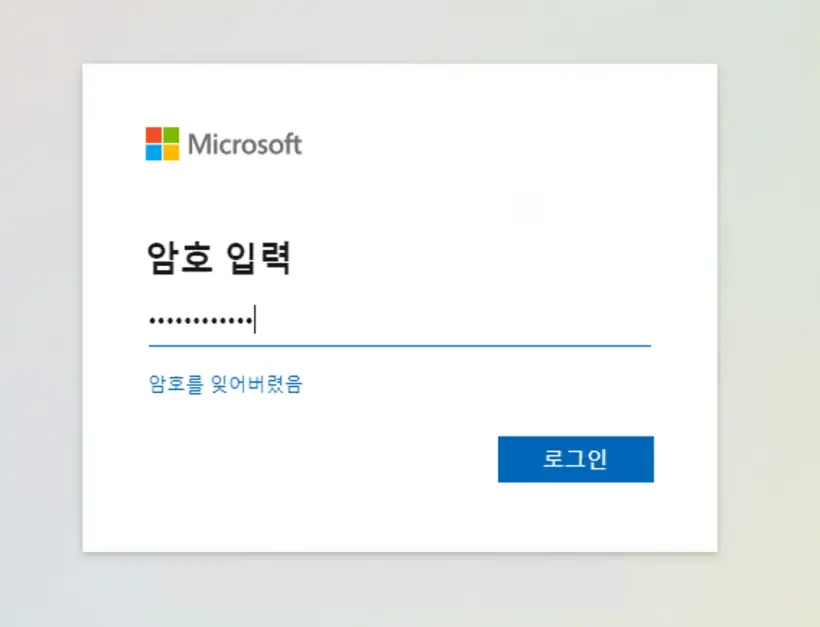
Microsoft Office 365 로그인 ( 서울시교육청 오피스365 포털에서 만든 내 메일 주소 계정으로 로그인 )
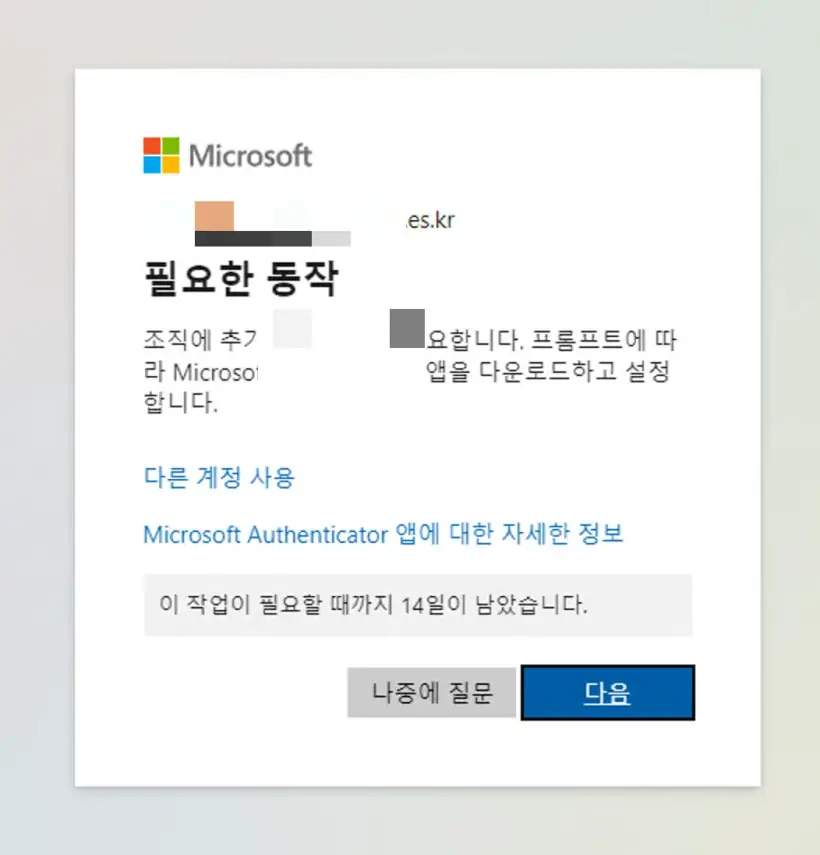
핸드폰에 설치한 Microsoft Office Authenticator 를 통해서 본인인증 실시
Microsoft Office Authenticator 설치 하는 방법 링크
MS Authenticator를 핸드폰에 다운로드 및 설치
광고

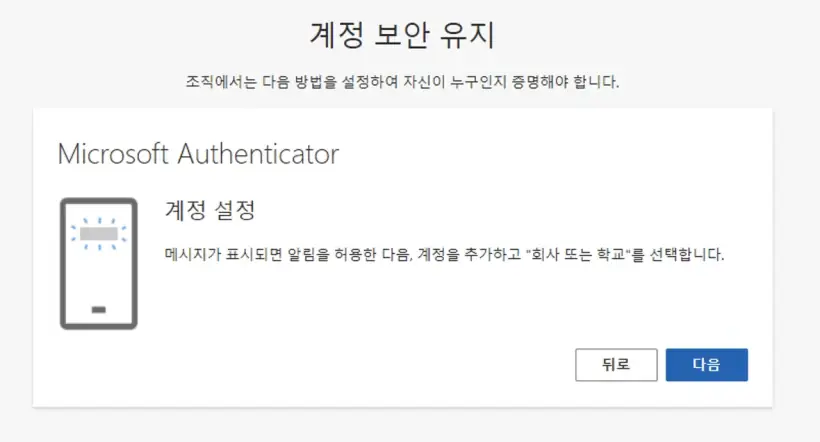
MS Authenticator에서 계정 설정 ( 조직 / 학교 )
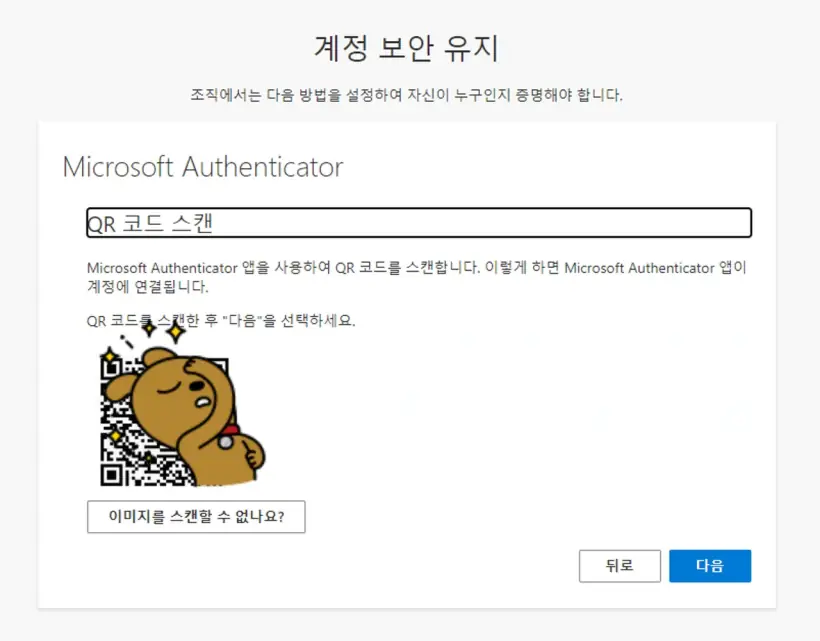
MS Authenticator에서 QR 코드를 스캔 합니다.
본인의 학교명의 베너가 Microsoft Authenticator 에 생성 됩니다.
MS Authenticator에서 계정 인증을 위해 아래 번호를 입력 합니다.
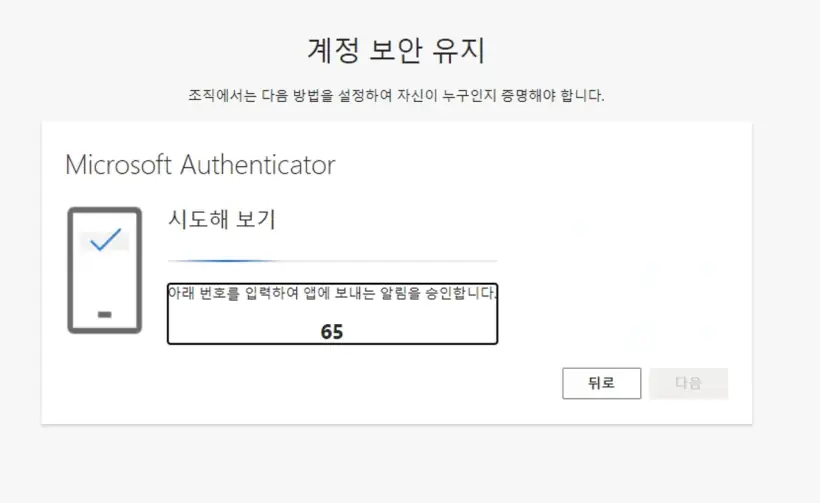
MS Authenticator에서 계정인증 알림 승인을 완료 하고 아래와 같이 표기 합니다.
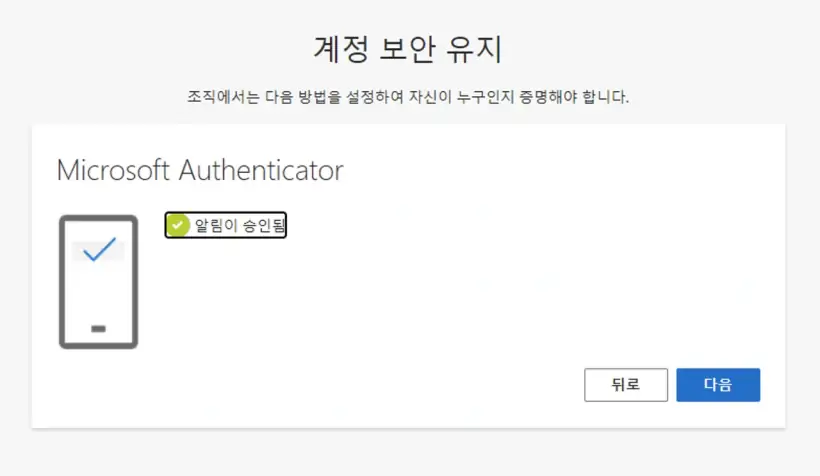
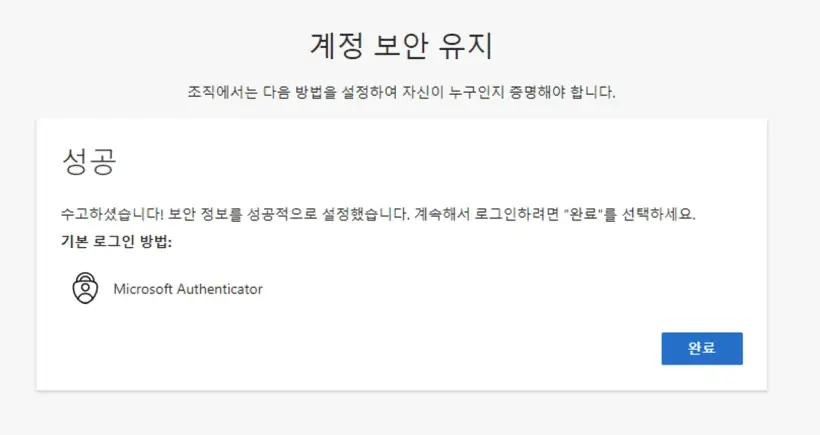
MS Authenticator에서 계정 설정 및 보안 설정
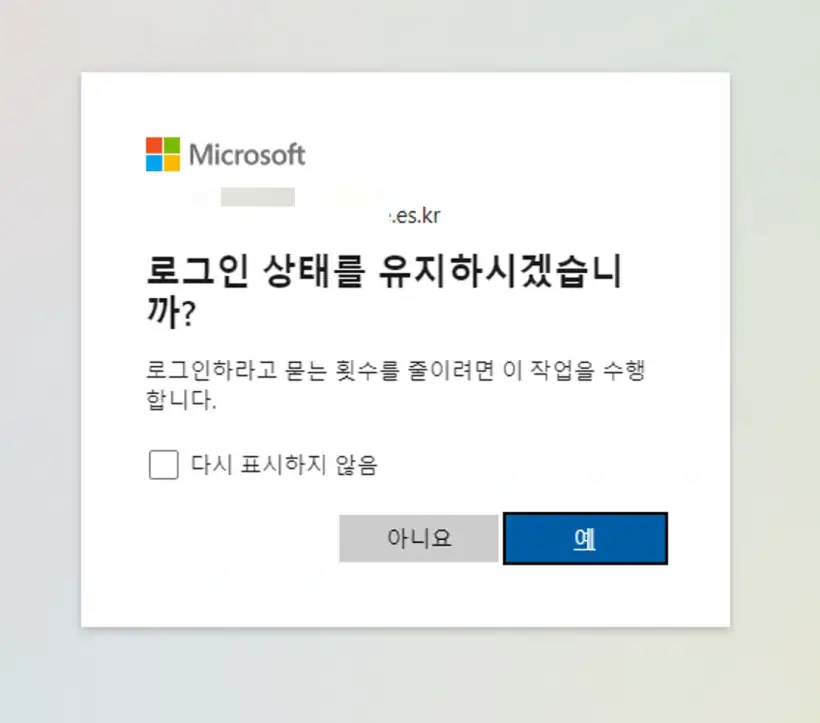
로그인 상태여부 문의 : 저만 사용하므로 상태 유지 선택 예 클릭
MS Office 365 포털 접속 완료
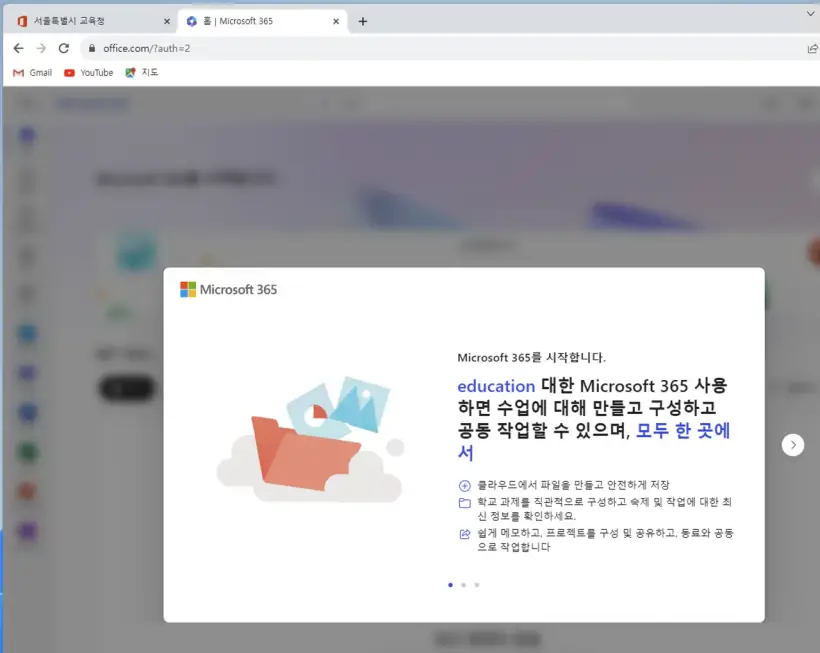
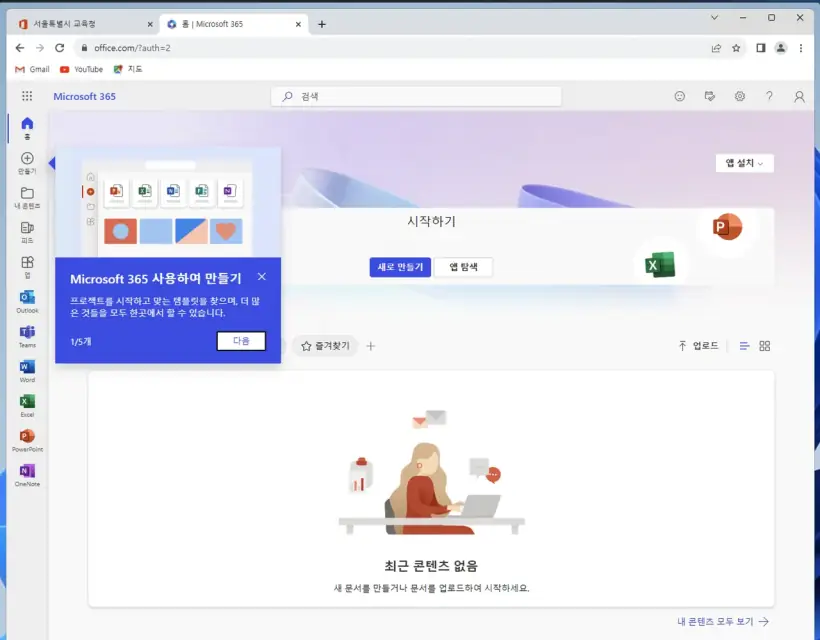
3. 오피스 ( Office ) 다운로드 후 설치
참고로 아래와 같이 혜택이 있으므로 맥북 및 PC가 여러대일 경우 5대까지 설치 사용이 가능합니다.
단점은 하나의 계정이라는것이 단점이라면 단점일수 있으나 동시접속이 허용되어서
저는 맥북 , 윈도우즈 노트북 그리고 안드로이드 핸드폰 3군데 깔아서 동시에 사용하는데 전혀 불편함이 없었습니다.

아래 다운로드 및 설치와 로그인을 5대의 디바이스까지 설치 및 동시 사용이 가능합니다.
우측의 앱설치를 눌러서 MS Office 365 앱 다운로드를 선택 합니다.
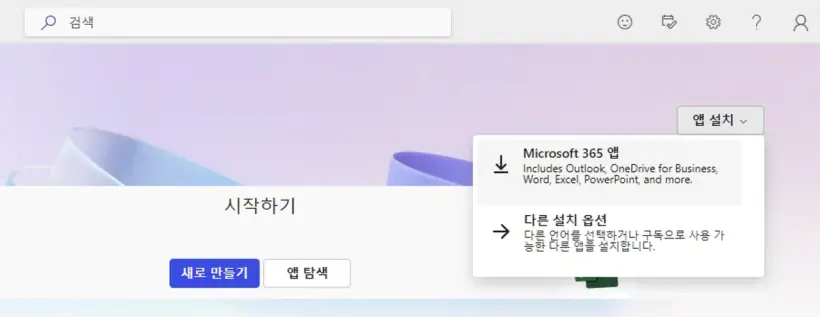
우측에 오피스 365 설치 파일 다운로드 완료
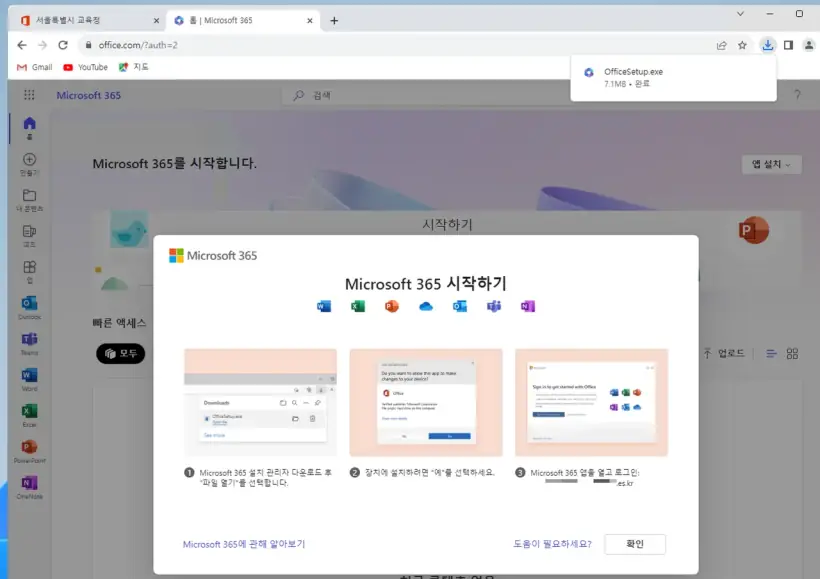
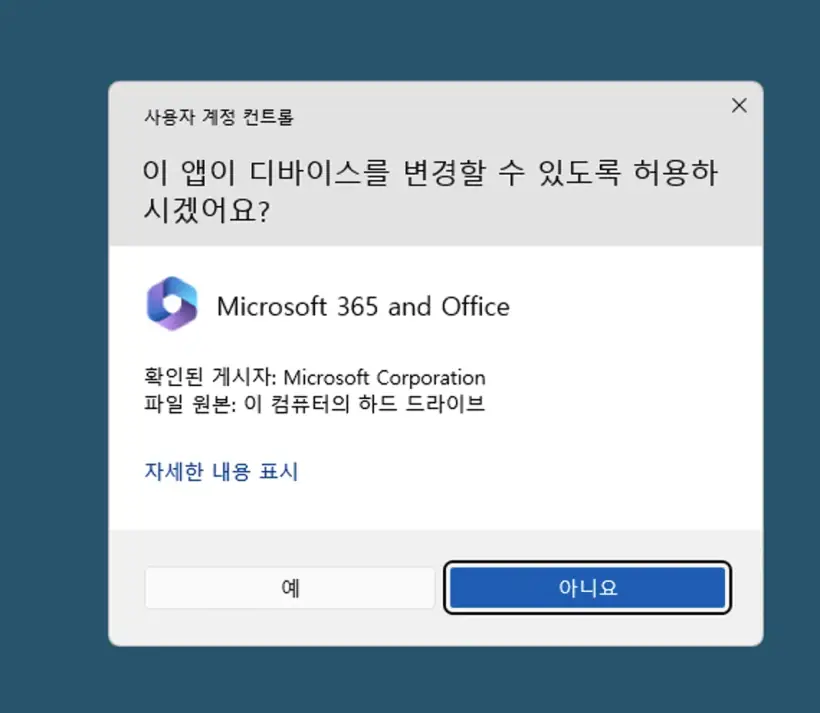
오피스 365 설치 파일 실행
아래 예 클릭
오피스 365 설치 시작
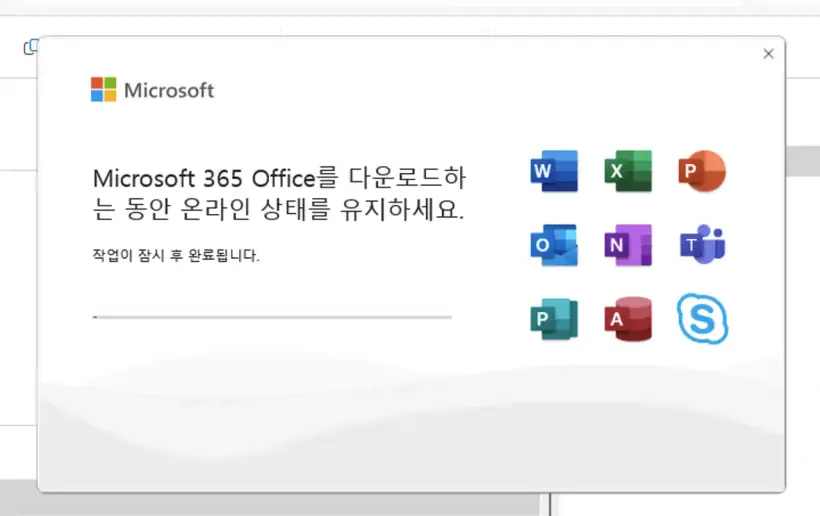
오피스 365 설치
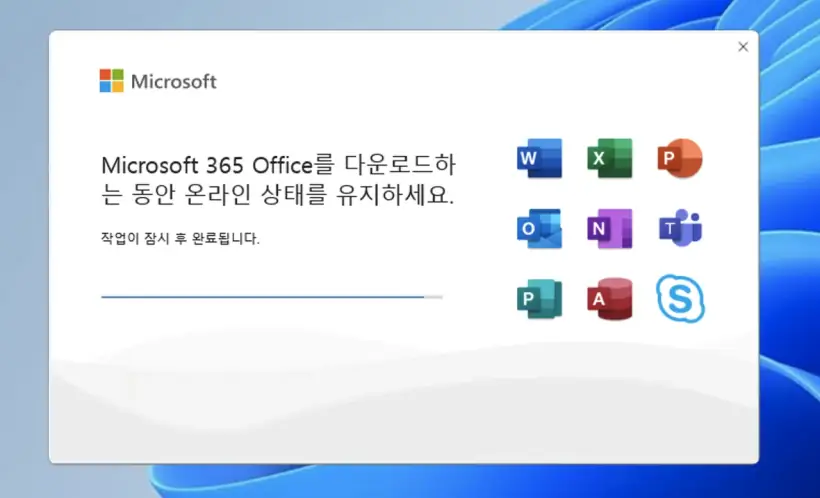
오피스 365 설치 완료

3. 정품 인증 및 사용
엑셀에 접속하여 인증 실시
엑셀을 실행하면 아래 화면 처럼 나옵니다.
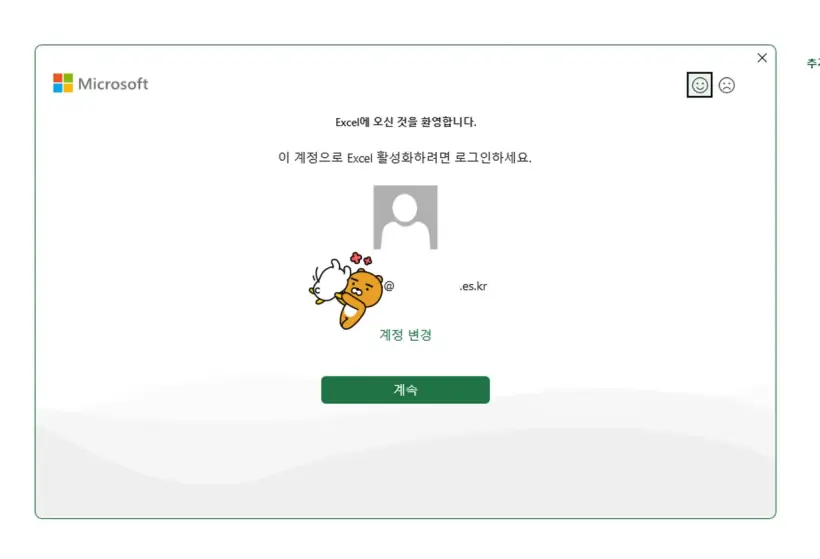
엑셀에서 MS 계정 로그인 실시

현재 계정이 학교 인증 계정이어서 학교와 정보 확인, 내부 인증 등의 진행중
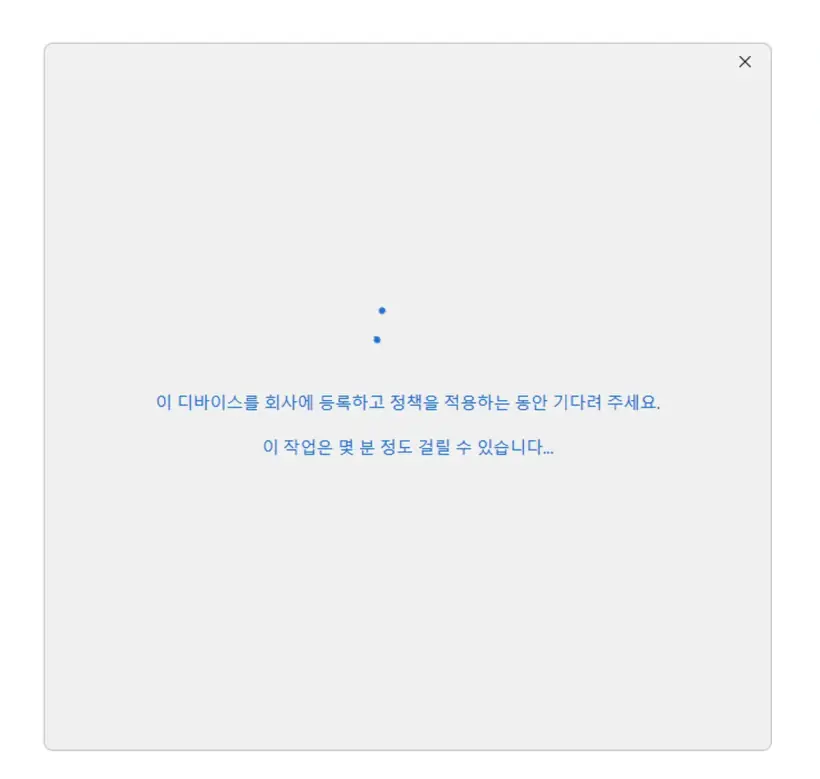
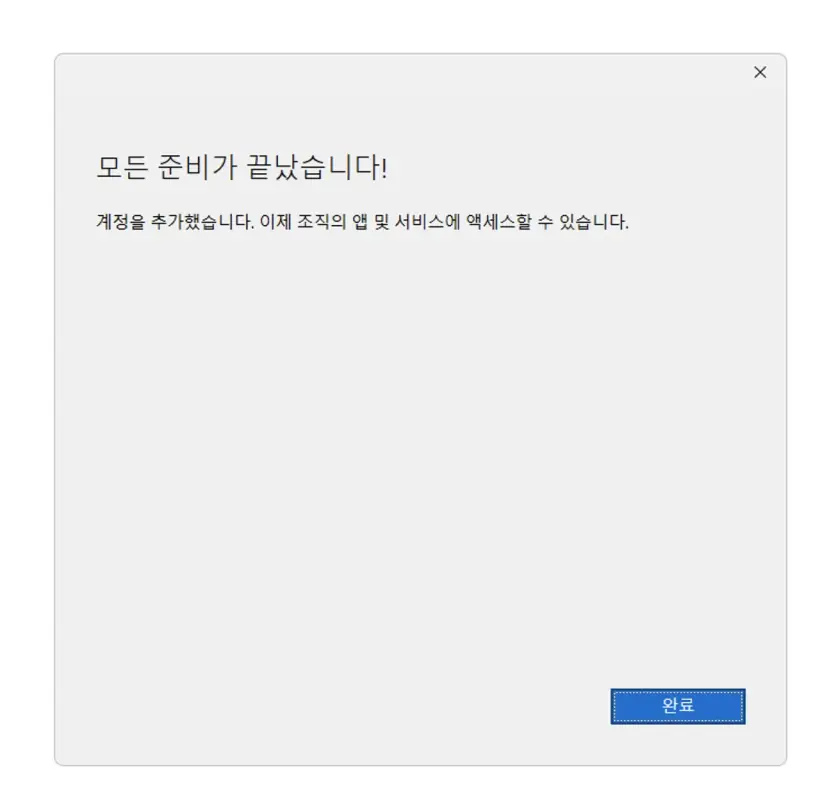
로그인 완료
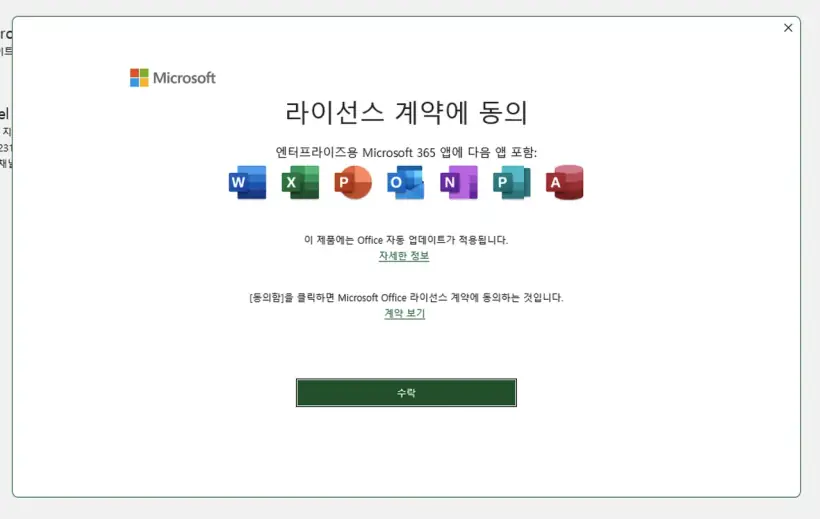
라이센스 계약 동의 / 수락 클릭
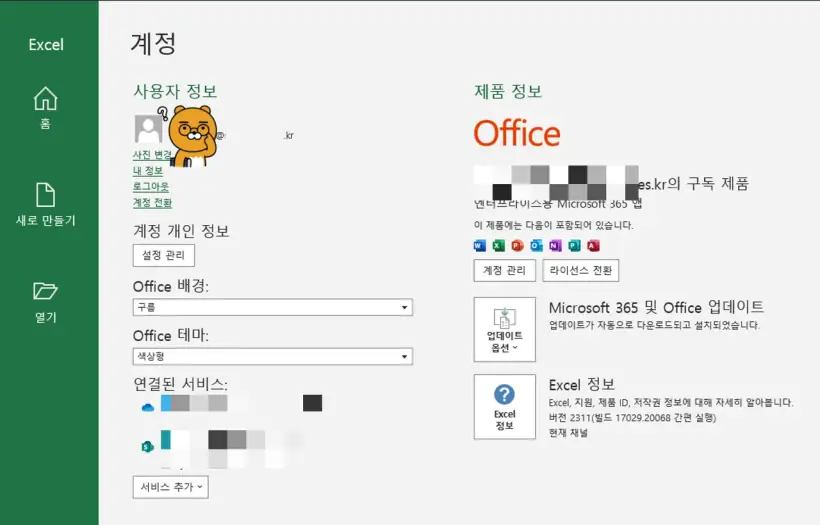
엑셀에서 MS365 라이센스 및 구독 계정 등록 확인
오피스365 무료로 사용하기에 대해서 알아보았습니다. Office365 무료구독을 하고 싶으신분은 Office365를 무료 다운로드 받아 설치 사용하실분들에게 다운받아서 설치 및 사용하는 방법에 대해서 정리하여 포스팅 드립니다.
초등학생부터 설치 및 무료 사용이 가능하니 잘 활용하시면 좋겠습니다.